
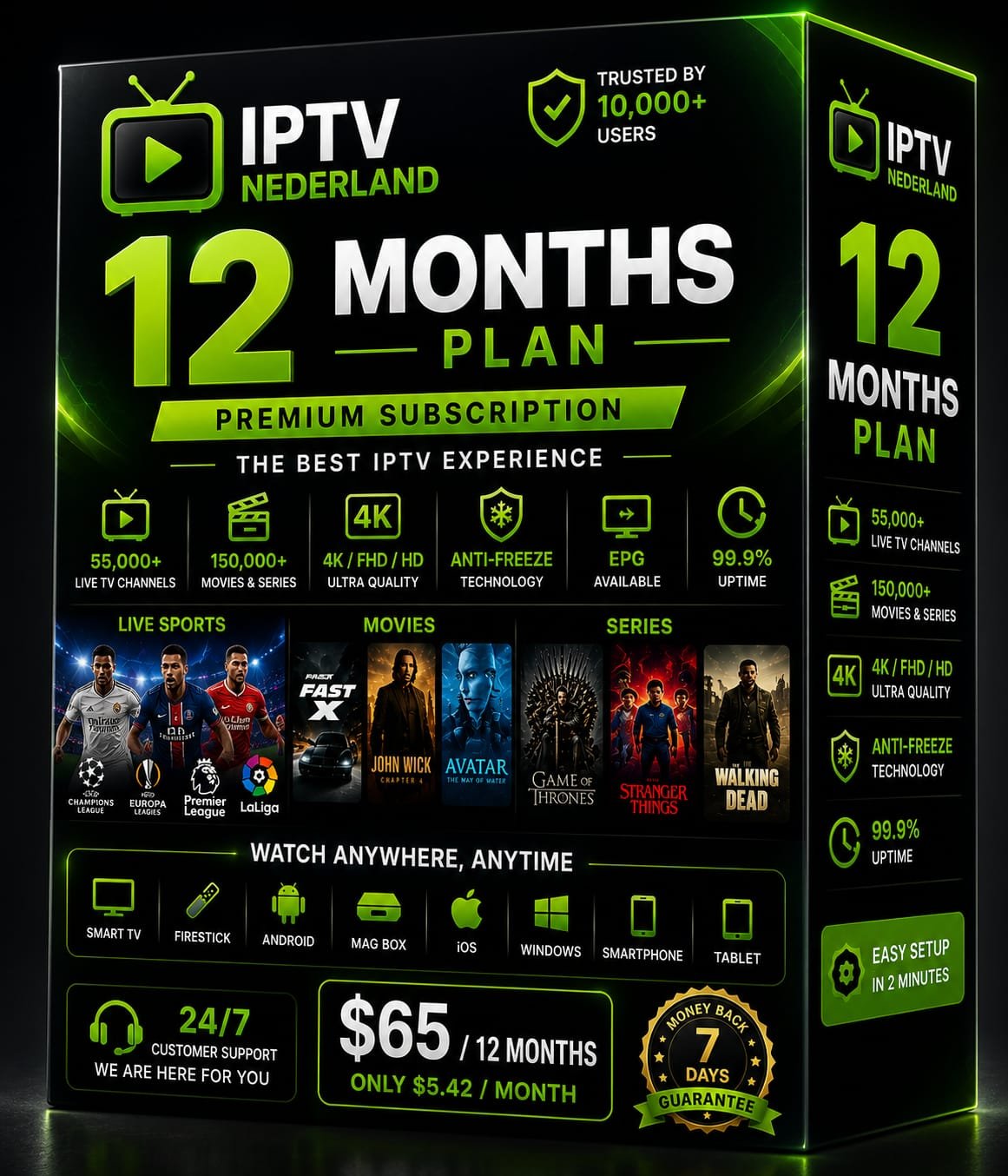
Premium IPTV Afspeellijst + 1 Maand Gratis voor Flix-IPTV!
Gebruik je de Flix-IPTV app? Koppel onze razendsnelle M3U of Xtream Codes URL en stream direct zonder haperingen.
- ⚡ Snelle verwerking van M3U & Xtream Codes API
- ⚡ 55.000+ Zenders (Eredivisie, Viaplay & Ziggo Sport)
- ⚡ 190.000+ VOD (Films & Series met NL Ondertitels)
- ⚡ Anti-Freeze Technologie geoptimaliseerd voor Flix-IPTV
- ⚡ Directe hulp via WhatsApp bij installatie
Flix-IPTV Installeren en Instellen: De Ultieme Handleiding voor Smart TV & Android (2026)
Onder de vele IPTV-spelers die beschikbaar zijn voor Smart TV’s en streaming-apparaten, heeft Flix- IPTV zich ontwikkeld tot een van de meest populaire keuzes. Met een strakke, moderne interface, snelle zaptijden en uitstekende ondersteuning voor ondertiteling en EPG (elektronische programmagids), biedt deze app een fantastische kijkervaring.
Maar hoe installeer je Flix-IPTV precies op een Samsung, LG, Firestick of Android TV? En hoe voeg je een M3U-afspeellijst toe zonder foutmeldingen? In deze uitgebreide handleiding nemen we je stap voor stap mee door het gehele proces.
1. Wat is Flix-IPTV en Hoe Werkt Het?
Het is belangrijk om te begrijpen dat Flix-IPTV een mediaspeler-applicatie is en zelf geen tv-zenders of content levert. De app fungeert als de interface op je televisie waarmee je jouw eigen IPTV-abonnement (via een M3U-link of Xtream Codes API) kunt afspelen.
Kenmerkende voordelen van Flix-IPTV zijn:
- Geavanceerde videospeler: Ondersteunt vrijwel alle videoformaten en codecs (inclusief 4K H.265).
- Ondertiteling en audio-selectie: Schakel eenvoudig tussen Nederlands, Duits, Engels of Frans.
- Ouderlijk toezicht: Beveilig specifieke categorieën (zoals volwassen kanalen) met een pincode.
- Favorietenlijst: Stel eenvoudig je eigen lijst van meest bekeken zenders en films samen.
2. Stappenplan: Flix-IPTV Installeren op Smart TV & Firestick
Stap 1: Download de App op Je Apparaat
Zoek in de app store van je apparaat (Samsung Tizen Store, LG Content Store, Google Play Store of Amazon Appstore) naar "Flix-IPTV" en klik op installeren.
Stap 2: Noteer het MAC-Adres
Open de app nadat de installatie is voltooid. Op het startscherm zie je direct het MAC-adres van de applicatie staan (bijvoorbeeld `mac: 1a:2b:3c:4d:5e:6f`). Bewaar dit adres, want dit heb je nodig om je afspeellijst te koppelen.
Stap 3: Upload Je M3U-Link via het Upload-Portaal
Ga op je telefoon of computer naar de officiële website van de app (download.flixapp.tv of de actieve upload-portal). Voer daar het MAC-adres van je TV in, samen met de M3U-URL die je hebt ontvangen bij je abonnement van IPTV Nederland.
3. Hoe Voorkom Je Dat Flix-IPTV Hapert of Buffert?
Hoewel Flix-IPTV een uitstekende speler is, kan het voorkomen dat video's haperen. Dit ligt in 99% van de gevallen aan de instellingen of je internetverbinding. Gebruik de volgende tips voor de beste prestaties:
- Wissel van Video Player Engine: Ga in Flix IPTV naar Settings > Player Settings en verander de speler van Standard naar MX Player of VLC Player. Dit verhelpt geluids- en beeldsynchronisatieproblemen.
- Gebruik Fysieke Ethernetkabel: Sluit je tv of tv-box altijd aan via een internetkabel om instabiele Wi-Fi te vermijden.
- Activeer een VPN bij Provider Blokkades: Als je provider (zoals Ziggo of KPN) de stream vertraagt, gebruikt dan een VPN om dit op te lossen.
4. Flix-IPTV Activering: Proefperiode en Licentie
Wanneer je Flix-IPTV voor het eerst downloadt, krijg je een gratis proefperiode van 7 dagen. Na deze week vraagt de app om een eenmalige licentie-activering (ongeveer €7,99 eenmalig via hun officiële site). Dit staat los van je IPTV-abonnement bij IPTV Nederland, maar geeft je levenslang toegang tot de app-software.
Kies Uw Flix-IPTV Compatibel Pakket
Lage prijzen, 100% gegarandeerde werking en snelle M3U / Xtream activatie.
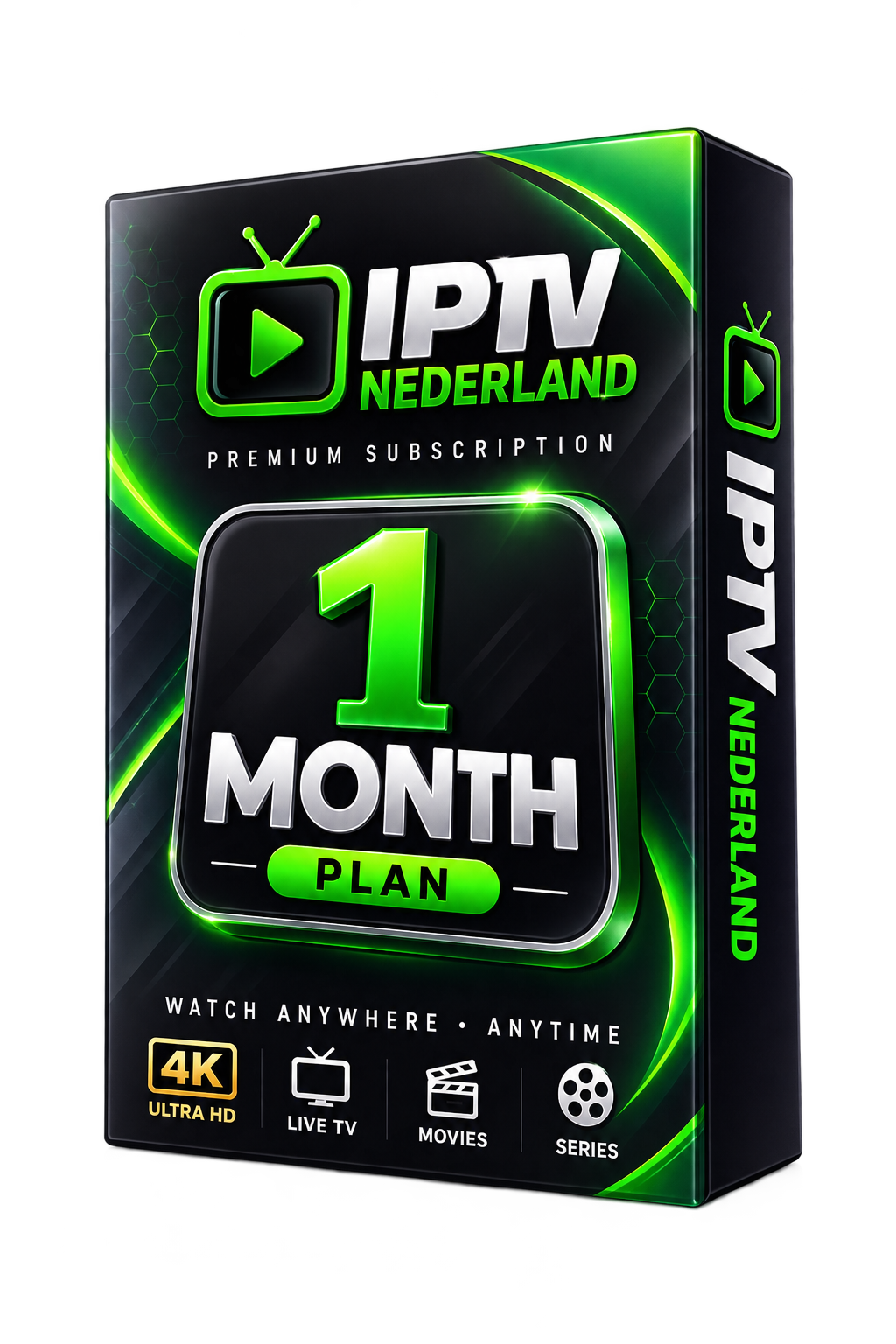
1 Maand
- ⚡ 55.000+ Live Zenders
- ⚡ 190.000+ VOD Films
- ⚡ Flix IPTV M3U Link
- ⚡ Anti-Freeze Tech
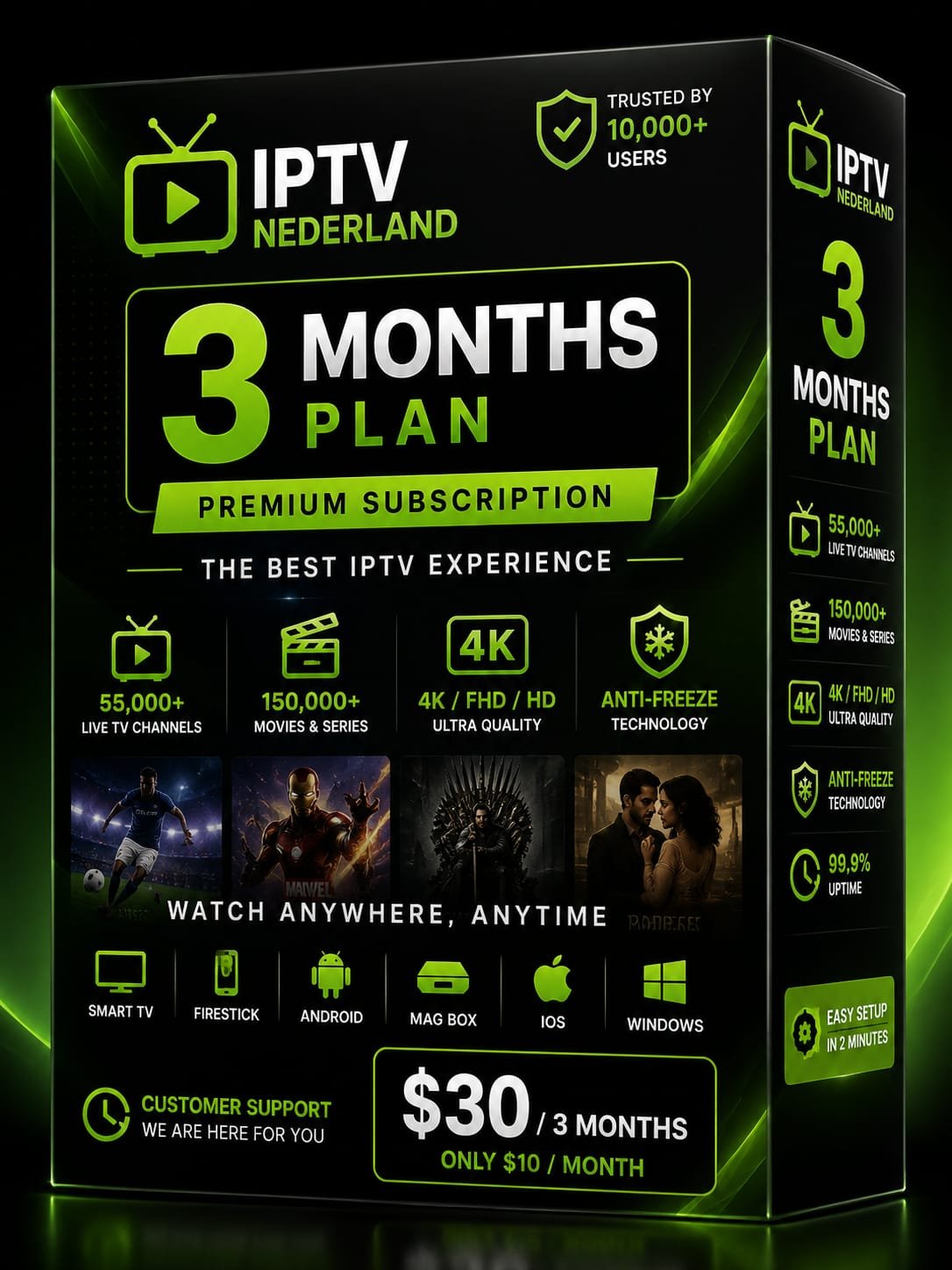
3 Maanden
- ⚡ 55.000+ Live Zenders
- ⚡ 190.000+ VOD Films
- ⚡ Flix -iptvPTV M3U Link
- ⚡ Anti-Freeze Tech
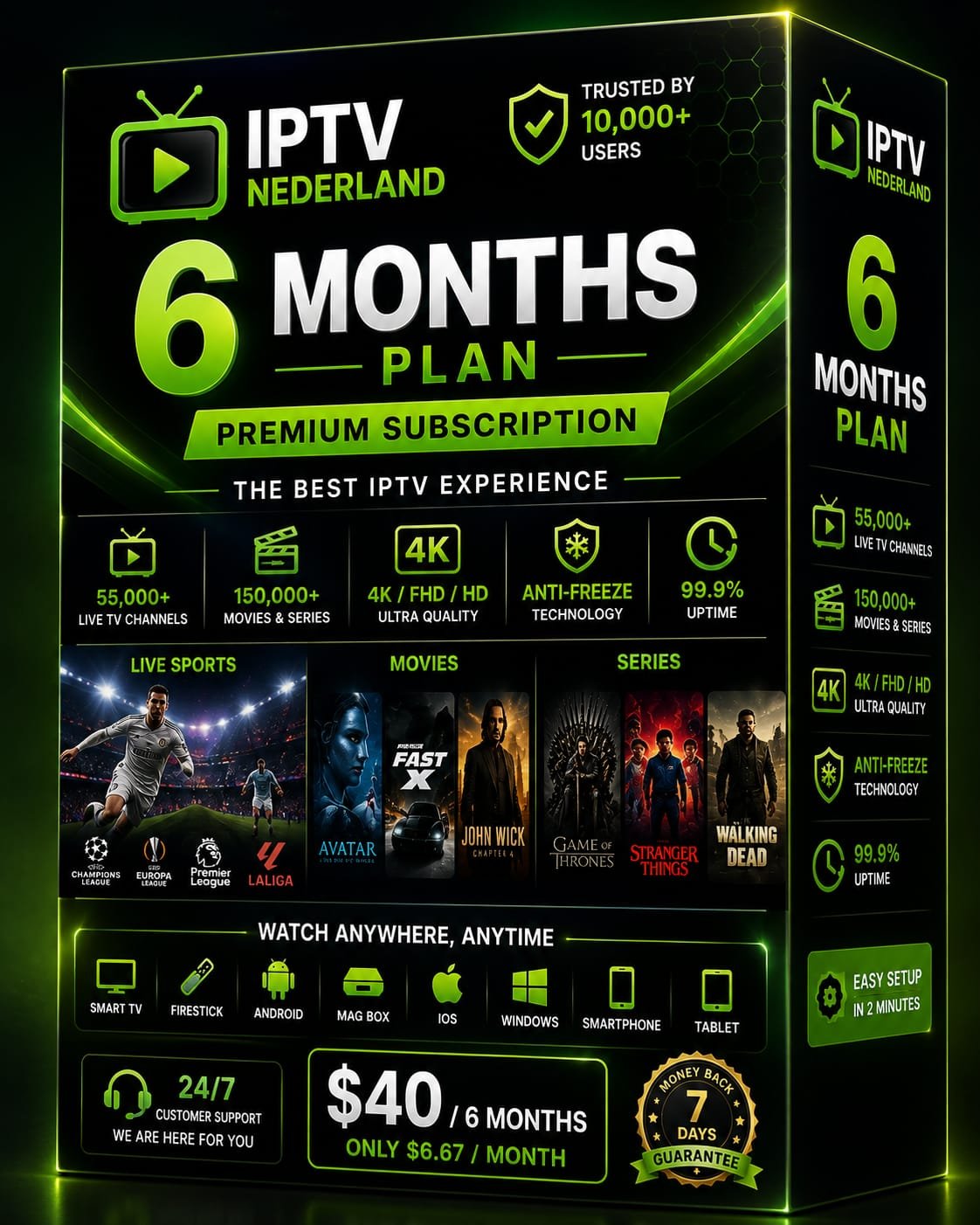
6 Maanden
- ⚡ 55.000+ Live Zenders
- ⚡ 190.000+ VOD Films
- ⚡ Flix -PTV M3U Link
- ⚡ Anti-Freeze Tech
12 Maanden
- ⚡ 55.000+ Live Zenders
- ⚡ 190.000+ VOD Films
- ⚡ Inclusief +1M Gratis
- ⚡ VIP WhatsApp Support