
Haal Het Maximale Uit Jouw TiviMate App
Gebruik **tivimate** in combinatie met onze razendsnelle Nederlandse en Europese servers. Krijg directe toegang tot meer dan 55.000 live tv-zenders, alle Eredivisie-, Champions League- en Formule 1-wedstrijden plus 190.000+ VOD films in haarscherpe 4K Ultra HD kwaliteit!
- ⚡ Snelle Xtream Codes API Integratie speciaal afgestemd op TiviMate
- ⚡ Volledige EPG Tv-Gids Ondersteuning met Automatische Update
- ⚡ 55.000+ Live Zenders & 190.000+ VOD Titels met Nederlandse Subtitles
- ⚡ Anti-Freeze Server Technologie voor 100% Buffervrij Kijken
- ⚡ Uitstekend Geschikt voor Android TV, Nvidia Shield & Amazon Firestick
TiviMate Installatie en Configuratiegids (2026): De Ultieme Gids voor Android TV & Firestick
De transformatie van traditionele televisie-ontvangst naar streaming via het internet heeft de afgelopen jaren een enorme vlucht genomen. Waar consumenten voorheen vastzaten aan dure en starre kabelcontracten, kiezen steeds meer mensen tegenwoordig voor de flexibiliteit van online televisie. Om optimaal van dit digitale aanbod te kunnen genieten, is een krachtige en gebruiksvriendelijke applicatie echter onmisbaar. In het landschap van mediaspelers op Android-gebaseerde apparaten staat tivimate al jaren eenzaam aan de top als de absolute gouden standaard.
Of je nu gebruikmaakt van een geavanceerde Nvidia Shield Pro, een populaire Chromecast met Google TV, een Smart TV met Android OS of een Amazon Fire TV Stick; de applicatie biedt een kijkervaring die identiek is aan – en op veel punten zelfs superieur is aan – de interfaces van traditionele kabelproviders. Deze uitgebreide **tivimate installatie- en configuratiegids** neemt je stap voor stap mee door het gehele proces. Je leert hoe je de app installeert, hoe je jouw speellijsten toevoegt, hoe je de EPG (elektronische programmagids) instelt en hoe je geavanceerde functies zoals opnemen, Multi-View en ouderlijk toezicht optimaal benut.
1. Wat Is TiviMate en Waarom Is Het de Populairste IPTV Player?
Om misverstanden te voorkomen is het essentieel om te begrijpen wat de software precies inhoudt. De app tivimate is een stand-alone mediaspeler en bevat van zichzelf géén videocontent, tv-zenders of abonnementen. Het fungeert puur als een uiterst geavanceerde schil die de gegevens van jouw externe tv-provider omzet in een gestroomlijnde, visueel aantrekkelijke televisie-interface op jouw tv-scherm.
Wat de software zo geliefd maakt onder miljoenen streamingliefhebbers wereldwijd, is de focus op snelheid, maatwerk en het traditionele 'zappen'. Waar veel andere applicaties overladen zijn met trage menu's of onhandige mobiele interfaces, is deze speler vanaf de basis opgebouwd om bediend te worden met een standaard afstandsbediening.
De Belangrijkste Voordelen op een Rij:
- Echte TV-Interface: Een modern en strak ontwerp dat naadloos aanvoelt op grote televisieschermen.
- Ondersteuning voor Meerdere Afspeellijsten: Voeg eenvoudig verschillende M3U-links of Xtream Codes API-accounts toe binnen één centrale omgeving.
- Geavanceerde EPG (Tv-Gids): Krijg direct inzicht in lopende en toekomstige programma's met automatisch bijgewerkte gidsdata.
- Multi-Screen (Multi-View): Bekijk tot wel 9 live tv-streams tegelijkertijd op één scherm – een droom voor sportliefhebbers!
- Opnamefunctie (DVR): Neem jouw favoriete live tv-uitzendingen direct op naar de interne opslag of een netwerkschijf (NAS).
- Catch-up & TV Replay: Kijk gemiste programma's eenvoudig terug direct vanuit de programmagids als jouw provider dit ondersteunt.
- Uitgebreid Beheer van Favorieten: Maak aangepaste groepen aan en sorteer je meest bekeken zenders voor snelle toegang.
2. Compatibiliteit: Welke Apparaten Worden Ondersteund?
Een veelgestelde vraag is op welke apparaten de software geïnstalleerd kan worden. Omdat de applicatie specifiek is ontwikkeld met het Android TV-ecosysteem in gedachten, draait het uitsluitend op apparaten met een Android-gebaseerd besturingssysteem voor televisies.
| Apparaat / Platform | Ondersteuning | Installatiemethode | Prestaties & Ervaring | Aanbevolen Rating |
|---|---|---|---|---|
| Nvidia Shield TV (Pro) | Volledig Ja | Google Play Store | ⚡⚡⚡⚡⚡ Ultiem / Razendsnel | ⭐⭐⭐⭐⭐ Uitstekend |
| Chromecast met Google TV | Volledig Ja | Google Play Store | ⚡⚡⚡⚡ Snel & Vloeiend | ⭐⭐⭐⭐⭐ Uitstekend |
| Amazon Firestick (alle generaties) | Ja (via Sideload) | Downloader App (APK) | ⚡⚡⚡⚡ Zeer Goed | ⭐⭐⭐⭐⭐ Uitstekend |
| Android TV Smart TV's (Sony, Philips) | Volledig Ja | Google Play Store | ⚡⚡⚡ Afhankelijk van TV CPU | ⭐⭐⭐⭐ Goed |
| Apple TV (tvOS) / iOS | Nee (Niet beschikbaar) | N.v.t. | Geen ondersteuning op iOS | ❌ Niet Mogelijk |
3. Gratis Versie vs. TiviMate Premium: Wat Is het Verschil?
Wanneer je de software voor het eerst downloadt, start je automatisch met de gratis versie. Hoewel deze gratis variant uitstekend geschikt is om te testen of de app soepel op jouw apparaat werkt en een basis afspeellijst in te laden, zijn de mogelijkheden beperkt.
Als je de applicatie intensief wilt gebruiken als vervanger voor kabeltelevisie, is een upgrade naar de Premium-versie vrijwel onmisbaar. De ontwikkelaar biedt twee betalingsopties: een voordelig jaarabonnement of een eenmalige 'Lifetime' licentie voor levenslang gebruik op maximaal 5 apparaten.
Wat Krijg Je Extra bij de Premium Upgrade?
- Ondersteuning voor het toevoegen van meerdere afspeellijsten tegelijk.
- Het beheren en aanpassen van categorieën en zendervolgorde.
- Geavanceerde EPG-functies (zoals meerdere EPG-bronnen koppelen per zender).
- Toegang tot de Multi-View modus om meerdere streams tegelijk te bekijken.
- Kanalen toevoegen aan je persoonlijke Favorietenlijst.
- Mogelijkheid tot het inplannen en uitvoeren van tv-opnames.
- Ouderlijk toezicht inschakelen met een beveiligingscode.
- Automatisch opstarten van de app zodra jouw tv of mediabox wordt ingeschakeld.
4. Stap-voor-Stap Installatiegids per Apparaat
A. Installeren op Android TV, Google TV & Nvidia Shield via de Play Store
Op apparaten met een officiële Android TV Play Store is het installatieproces extreem eenvoudig:
- Zet je tv/mediabox aan en navigeer naar het scherm met de Google Play Store.
- Klik op het zoekicoon en typ tivimate in.
- Selecteer de officiële app (ontwikkeld door Arm安装 / Alexey Zhurbenko) en klik op Installeren.
- Wacht tot het downloaden en installeren is voltooid en open de applicatie.
B. Installeren op Amazon Firestick & Fire TV via Downloader (Sideload)
Omdat de Amazon Appstore de applicatie niet rechtstreeks aanbiedt, maken we gebruik van de populaire en veilige Downloader-methode:
- Ga vanaf het startscherm van je Firestick naar Instellingen (het tandwiel-icoon).
- Navigeer naar Mijn Fire TV -> Ontwikkelaarsopties.
- Schakel de optie "Apps van onbekende bronnen" (Apps from Unknown Sources) IN. (Let op: op nieuwere Fire OS-versies kies je 'Onbekende apps installeren' en zet je Downloader op AAN).
- Ga terug naar het hoofdscherm, zoek in de Amazon Appstore naar de app Downloader en installeer deze.
- Open Downloader, geef toegang tot de opslag en typ in de adresbalk de bekende downloadcode of directe URL in om de officiële APK van tivimate op te halen.
- Klik op Download, selecteer vervolgens Installeren en open de app direct na afloop.
5. Volledige Configuratiegids: Account Instellen met Xtream Codes API
Nadat je de app met succes hebt geïnstalleerd, is de volgende stap het toevoegen van jouw tv-abonnement. Hoewel de applicatie M3U-afspeellijsten ondersteunt, adviseren wij met klem om altijd gebruik te maken van de Xtream Codes API methode. Deze methode is sneller, stabieler en laadt de tv-gids automatisch correct in.
Stappenplan voor het Toevoegen van Jouw Lijst:
- Open de applicatie en klik op de knop "Afspeellijst toevoegen" (Add Playlist).
- Selecteer in het vervolgscherm de optie "Xtream Codes API".
- Er verschijnen nu drie invulvelden. Vul hier de gegevens in die je van IPTV Nederland hebt ontvangen:
- Server-URL: Vul het volledige serveradres in (bijvoorbeeld:
http://jouwserver.com:8080). - Gebruikersnaam: Vul jouw unieke gebruikersnaam in.
- Wachtwoord: Vul jouw unieke wachtwoord in.
- Server-URL: Vul het volledige serveradres in (bijvoorbeeld:
- Vink de optie "Include VOD" aan als je ook toegang wilt tot ons uitgebreide aanbod aan films en series.
- Klik op Volgende (Next). De app maakt nu verbinding met de server en verwerkt de kanalen.
- Na het verwerken kun je een naam opgeven voor de afspeellijst (bijv. "IPTV Nederland") en klikken op Gereed (Done).
6. De EPG (Elektronische Programmagids) Perfect Configureren
Een vlekkeloos werkende tv-gids is cruciaal voor een prettige kijkervaring. Zodra je jouw Xtream Codes gegevens hebt ingevoerd, zal de software in de meeste gevallen automatisch de bijbehorende EPG-bron ophalen.
Mocht de gids onverhoopt toch leeg blijven of niet de juiste tijden weergeven, volg dan deze stappen voor een handmatige configuratie:
- Houd de selectieknop van je afstandsbediening ingedrukt en ga naar Instellingen -> EPG.
- Controleer onder EPG-bronnen of de geconfigureerde EPG-link aanwezig is en ingeschakeld staat.
- Klik op "EPG bijwerken" om de gidsdata direct geforceerd op te halen van de server.
- Lopen de tv-tijden een paar uur voor of achter op de werkelijkheid? Ga naar EPG-tijdverschuiving (Time Offset) en pas de tijdzone aan met +1 of -1 uur totdat de programmering exact klopt.
7. Handige Geavanceerde Instellingen voor de Beste Ervaring
A. Videospeler en Bufferinstellingen Optimaliseren
Ervaar je af en toe kleine haperingen of een kortstondige laadcirkel tijdens het streamen? Dit kan eenvoudig worden opgelost door de buffergrootte in de software aan te passen:
Ga naar Instellingen -> Weergave -> Buffergrootte. Pas deze aan van 'Geen' naar 'Klein' of 'Middelgroot'. Hierdoor bouwt de app een kleine reserve op in de geheugenbuffer van je apparaat, wat kleine schommelingen in je internetsnelheid opvangt zonder dat het beeld stilvalt.
B. Favoriete Zenders Groeperen en Sorteren
Met tienduizenden zenders kan het zoeken naar jouw favoriete Nederlandse zenders soms tijdsintensief zijn. Maak daarom slim gebruik van de favorietenfunctie:
Navigeer in de tv-gids naar de zender die je wilt toevoegen (bijvoorbeeld NPO 1 HD of Ziggo Sport), houd de selectieknop van je afstandsbediening ingedrukt tot het zijmenu verschijnt en kies "Toevoegen aan favorieten". De zender verschijnt nu direct in je speciale Favorieten-groep bovenaan het menu.
C. Live TV Opnemen (DVR Functionaliteit)
Een van de krachtigste kenmerken van de speler is de mogelijkheid om live tv-programma's op te nemen. Om dit in te stellen ga je naar Instellingen -> Opnames en kies je de gewenste opslaglocatie. Dit kan de interne opslag van jouw Android Box zijn, een aangesloten USB-stick of een SMB-netwerkmap op jouw NAS.
8. Waarom de Combinatie met IPTV Nederland de Beste Keuze Is
De beste mediaspeler ter wereld is waardeloos als de onderliggende tv-server niet presteert. Haperingen tijdens een cruciale voetbalwedstrijd of films die halverwege stoppen met laden, zijn een grote bron van frustratie.
Bij IPTV Nederland hebben we onze servers en netwerkarchitectuur volledig afgestemd op de technische vereisten van de app. Dankzij onze Anti-Freeze technologie, rechtstreekse glasvezelverbindingen en servers met een hoge bandbreedte geniet je gegarandeerd van een vloeiende 60fps streamingervaring in Full HD en 4K Ultra HD kwaliteit.
Kies Het Beste Abonnement voor TiviMate
Onze pakketten zijn 100% geoptimaliseerd voor een razendsnelle werking met de TiviMate app.
1 Maand
- ⚡ 55.000+ Live Zenders
- ⚡ 190.000+ VOD Films & Series
- ⚡ Geoptimaliseerd voor TiviMate
- ⚡ Anti-Freeze Server Technologie
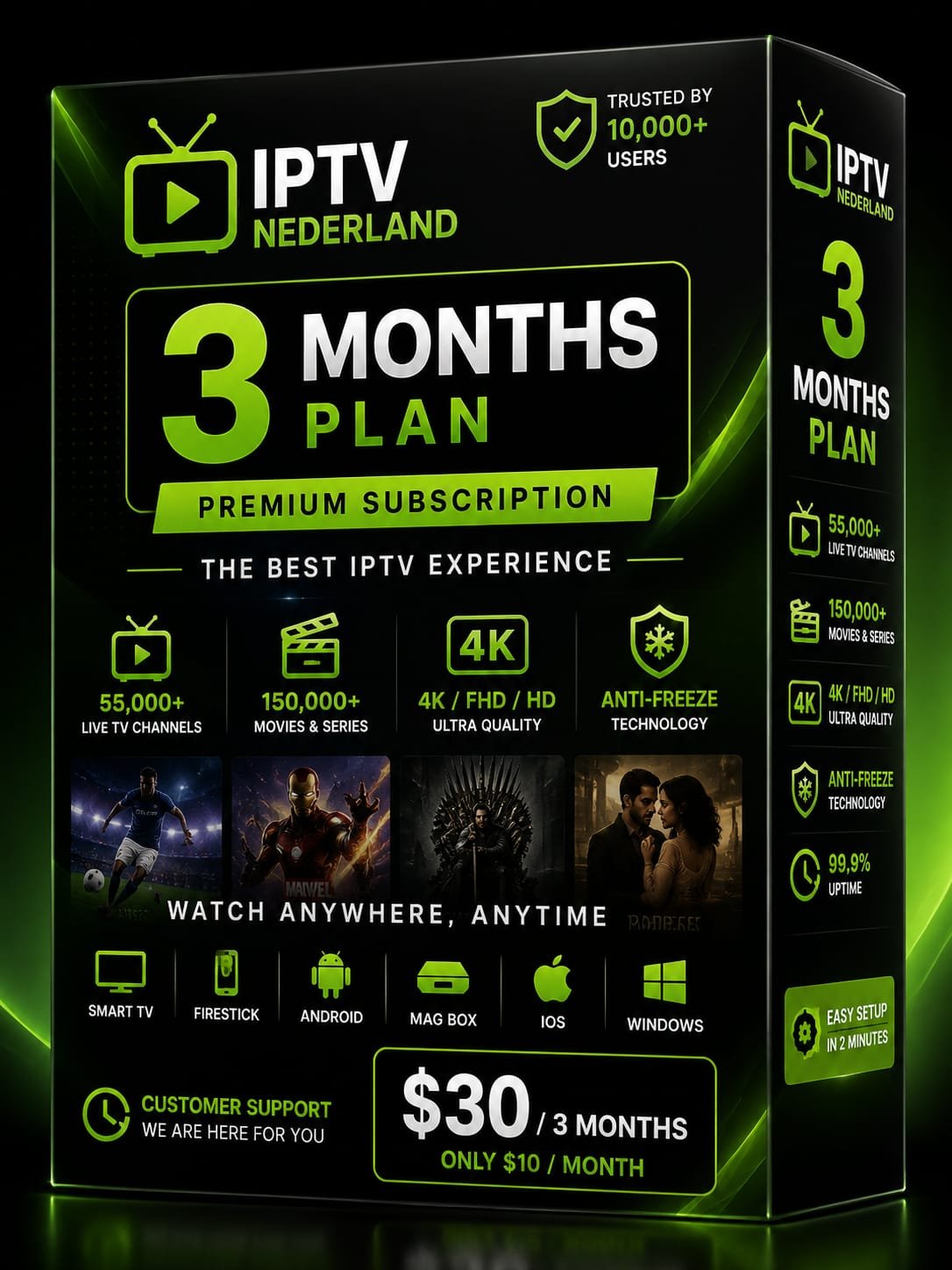
3 Maanden
- ⚡ 55.000+ Live Zenders
- ⚡ 190.000+ VOD Films & Series
- ⚡ Geoptimaliseerd voor TiviMate
- ⚡ Anti-Freeze Server Technologie
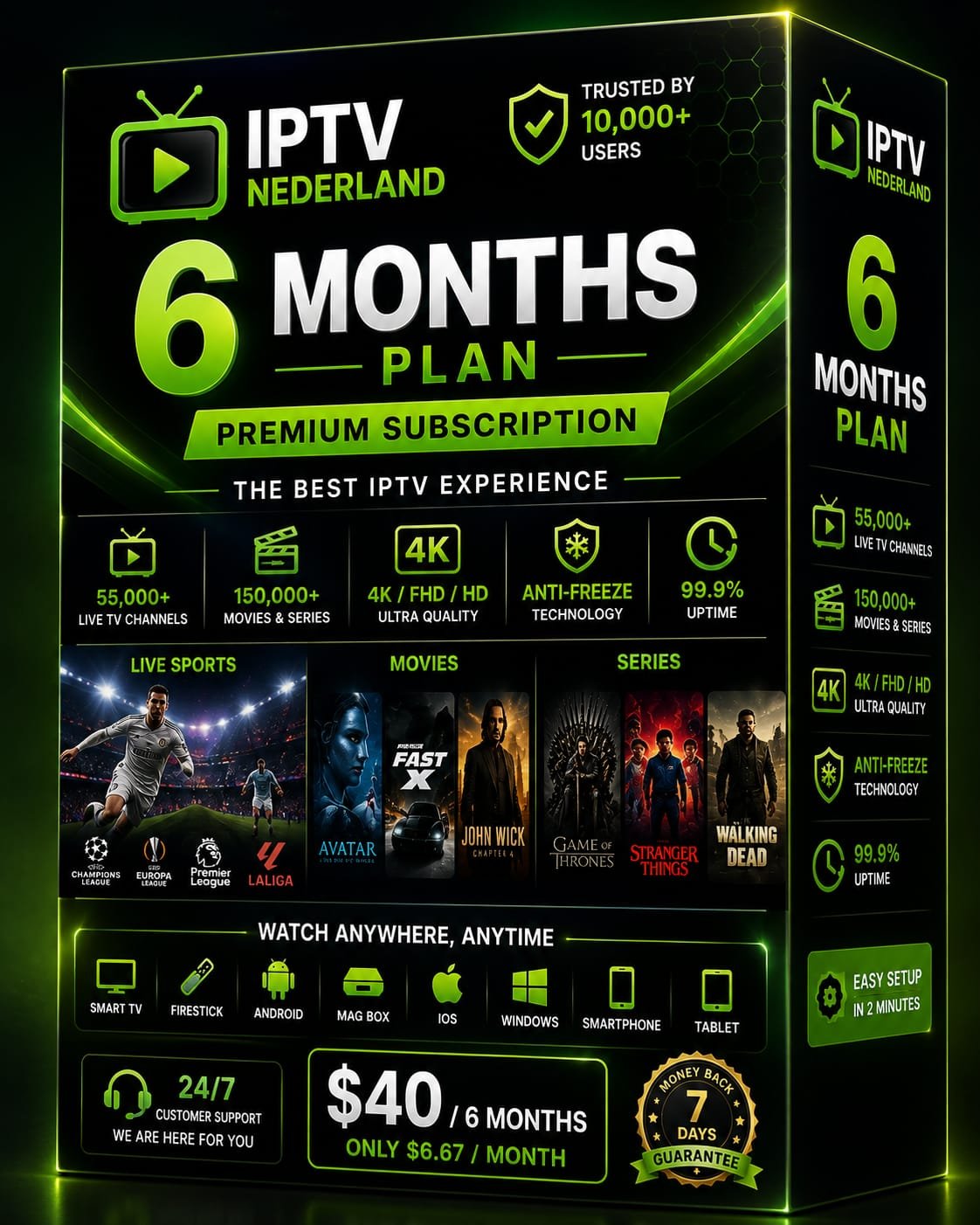
6 Maanden
- ⚡ 55.000+ Live Zenders
- ⚡ 190.000+ VOD Films & Series
- ⚡ Geoptimaliseerd voor TiviMate
- ⚡ Anti-Freeze Server Technologie
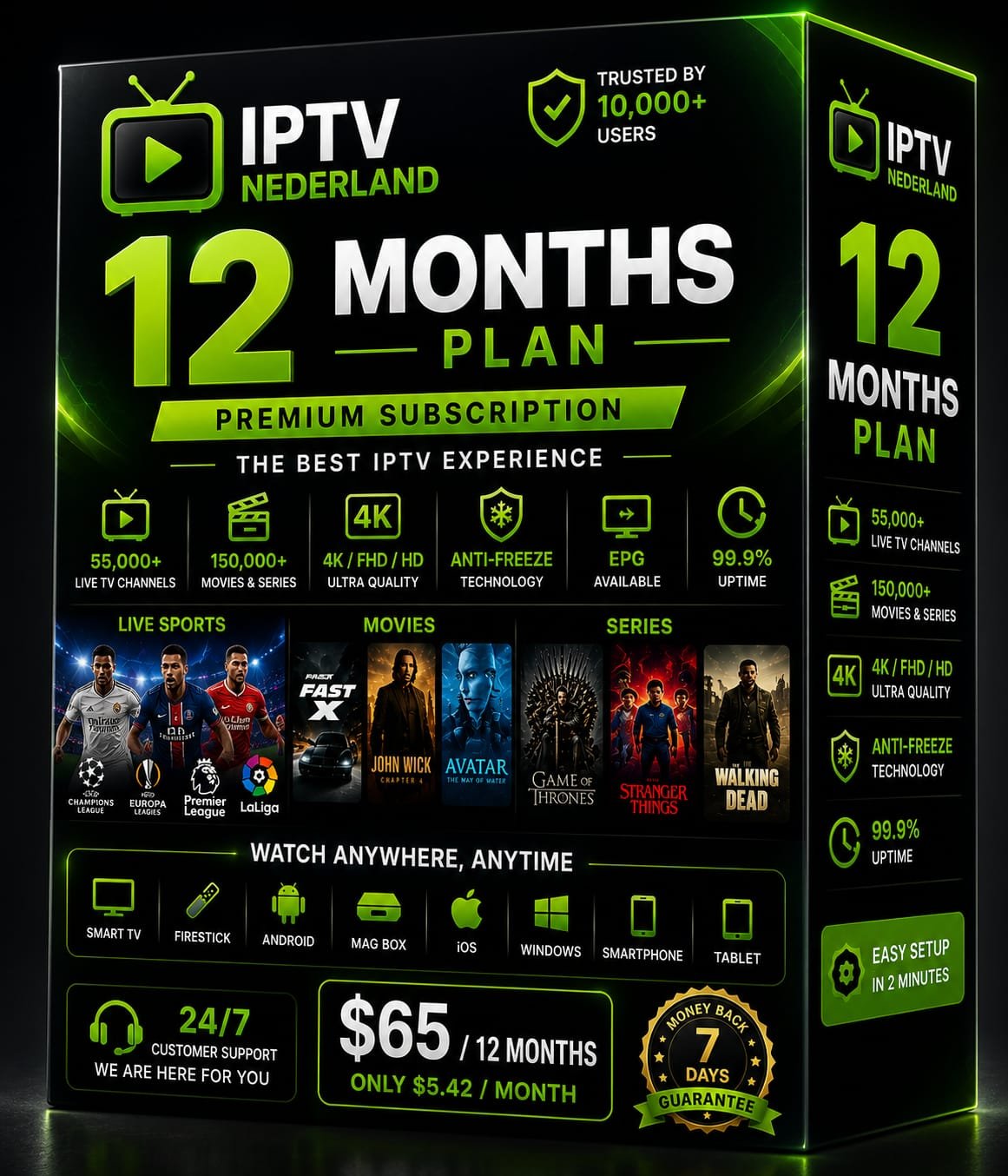
12 Maanden
- ⚡ 55.000+ Live Zenders
- ⚡ 190.000+ VOD Films & Series
- ⚡ Inclusief +1 Maand Gratis Extra
- ⚡ VIP WhatsApp Support