Holen Sie das Beste aus Ihrer Net IPTV App heraus
Nutzen Sie net iptv in Kombination mit unseren ultraschnellen Servern für Samsung Tizen und LG WebOS. Erhalten Sie direkten Zugriff auf über 55.000 Live-TV-Sender, alle Sport-Highlights sowie 190.000+ VOD-Titel in gestochen scharfer 4K Ultra HD-Qualität!
- ⚡ Schnelle M3U-URL & MAC-Upload-Integration speziell für Net IPTV
- ⚡ Automatischer EPG-TV-Programm-Import über das Webportal
- ⚡ 55.000+ Live-Sender & 190.000+ VOD-Filme mit deutschen Untertiteln
- ⚡ Anti-Freeze Server-Technologie für 100% pufferfreies Streaming
- ⚡ Direkt nutzbar auf Samsung, LG, Android TV & Firestick
Net IPTV Installations- und Konfigurationsanleitung (2026): Das ultimative Smart-TV-Handbuch
Die Art und Weise, wie wir fernsehen, hat sich drastisch verändert. Herkömmliche Receiver der Kabelnetzbetreiber werden zusehends durch praktische Applikationen ersetzt, die direkt auf dem Smart TV installiert werden können. Im Bereich der Fernsehanwendungen für moderne TV-Geräte mit Samsung Tizen oder LG WebOS hat sich net iptv zu einer der stabilsten und leichtgängigsten Optionen auf dem Markt entwickelt.
Egal, ob Sie einen nagelneuen Samsung Smart TV, einen LG OLED TV oder eine Android-TV-Box nutzen: Diese Software bietet eine übersichtliche Benutzeroberfläche ohne störenden Schnickschnack. Diese ausführliche net iptv Installations- und Konfigurationsanleitung führt Sie Schritt für Schritt durch den gesamten Prozess. Wir erklären Ihnen exakt, wie Sie die App herunterladen, wo Sie Ihre eindeutige MAC-Adresse finden, wie Sie eine M3U-Playlist über die offizielle Website hochladen und wie Sie Ruckler effektiv vermeiden.
1. Was ist Net IPTV und wie funktioniert es?
Für eine reibungslose Einrichtung ist es wichtig zu verstehen, wie diese Anwendung genau arbeitet. Die App net iptv ist ein sogenannter Media-Player bzw. "Playlist-Loader". Die Anwendung selbst enthält keine integrierten TV-Sender, Serien, Filme oder Abonnements. Sie dient rein als digitaler Abspieler, der die Wiedergabeliste Ihres externen Anbieters verarbeitet und in einer benutzerfreundlichen TV-Oberfläche auf Ihrem Bildschirm darstellt.
Der große Vorteil dieser Software liegt darin, dass Sie Einstellungen und M3U-Links nicht mühsam Buchstabe für Buchstabe über die TV-Fernbedienung eingeben müssen. Stattdessen verknüpfen Sie Ihre Playlist bequem über einen Webbrowser auf Ihrem Smartphone, Tablet oder PC mithilfe der spezifischen MAC-Adresse Ihres Fernsehers.
Die wichtigsten Merkmale des Players:
- Direkt kompatibel mit Smart TVs: Verfügbar in den offiziellen App-Stores von Samsung Tizen und LG WebOS.
- Externer Web-Upload: Kein langes Abtippen von Links oder Passworten per Fernbedienung nötig.
- Leicht und extrem schnell: Minimaler Speicherverbrauch für flüssige Leistung – selbst auf älteren Smart-TV-Modellen.
- Automatische EPG-Unterstützung: Lädt die elektronische Programmzeitschrift direkt aus der hochgeladenen Playlist.
- Mehrere Playlists verwalten: Laden Sie problemlos mehrere M3U-Links auf dieselbe MAC-Adresse hoch.
- Audiospuren & Untertitel: Wechseln Sie während der Wiedergabe einfach zwischen verfügbaren Tonspuren und Untertiteln.
2. Geräte-Kompatibilität: Wo kann die App installiert werden?
Während viele Player ausschließlich unter Android laufen, erfreut sich dieser Player extrem großer Beliebtheit, weil er plattformübergreifend auf nahezu jedem modernen Smart TV installiert werden kann.
| Betriebssystem / Marke | Unterstützung | Installationsmethode | Performance & Erlebnis | Empfohlene Bewertung |
|---|---|---|---|---|
| Samsung Smart TV (Tizen OS) | Vollständig Ja | Samsung App Store | ⚡⚡⚡⚡ Schnell & Flüssig | ⭐⭐⭐⭐⭐ Hervorragend |
| LG Smart TV (WebOS) | Vollständig Ja | LG Content Store | ⚡⚡⚡⚡ Schnell & Flüssig | ⭐⭐⭐⭐⭐ Hervorragend |
| Android TV / Google TV | Vollständig Ja | Google Play Store | ⚡⚡⚡⚡⚡ Ultimativ | ⭐⭐⭐⭐⭐ Hervorragend |
| Amazon Firestick / Fire TV | Ja (via Sideload) | Downloader App (APK) | ⚡⚡⚡⚡ Sehr Gut | ⭐⭐⭐⭐ Gut |
| Apple TV (tvOS) / iOS | Eingeschränkt / Alt. verfügbar | App Store | ⚡⚡⚡ Durchschnittlich | ⭐⭐⭐ Akzeptabel |
3. Kostenlose Testphase vs. Einmalige Lizenz-Aktivierung
Wenn Sie die App zum ersten Mal auf Ihren Smart TV herunterladen und öffnen, gewährt Ihnen der Entwickler eine kostenlose Testphase von 7 Tagen. Während dieser Zeit können Sie alle Funktionen der Anwendung ausgiebig testen.
Nach Ablauf des Testzeitraums verlangt die Software eine einmalige Lizenzaktivierung, um die App weiterhin nutzen zu können. Die Aktivierung erfolgt direkt über die offizielle Website des Entwicklers und kostet nur eine geringe einmalige Gebühr (ca. 5,29 € für eine lebenslange Lizenz pro TV-Gerät).
4. Schritt-für-Schritt Installationsanleitung pro TV-Plattform
A. Installation auf Samsung Smart TV (Tizen OS)
- Schalten Sie Ihren Samsung Smart TV ein und stellen Sie sicher, dass er mit dem Internet verbunden ist.
- Drücken Sie die Home-Taste auf Ihrer Fernbedienung und öffnen Sie den Samsung Apps Store.
- Suchen Sie über die Suchleiste nach net iptv.
- Wählen Sie das offizielle App-Symbol aus und klicken Sie auf Herunterladen / Installieren.
- Öffnen Sie die Anwendung direkt nach Abschluss der Installation.
B. Installation auf LG Smart TV (WebOS)
- Öffnen Sie den LG Content Store über das Hauptmenü Ihres LG TVs.
- Klicken Sie oben auf das Lupe-Symbol und geben Sie net iptv ein.
- Wählen Sie die Anwendung aus den Ergebnissen aus und klicken Sie auf Installieren.
- Starten Sie die App nach der Installation.
C. Installation auf Android TV & Amazon Firestick
Auf Android TV können Sie die App ganz einfach direkt im Google Play Store suchen. Wenn Sie einen Amazon Firestick nutzen, verwenden Sie die Anwendung Downloader, um den direkten APK-Link einzugeben und die Software manuell auf Ihrem Fire TV Gerät zu installieren.
5. Vollständige Konfigurationsanleitung: Playlist über die Website hochladen
Das Hinzufügen Ihrer TV-Kanäle und VOD-Inhalte ist überraschend unkompliziert. Anstatt lange URLs mühsam mit der Fernbedienung einzutippen, erledigen Sie dies bequem im Browser auf Ihrem Smartphone oder Computer.
Schritt 1: MAC-Adresse am TV ablesen
Sobald Sie die App auf Ihrem Fernseher öffnen, wird der Hauptbildschirm angezeigt. Dort finden Sie die eindeutige MAC-Adresse Ihres TV-Geräts (z.B. a1:b2:c3:d4:e5:f6 oder 00:1a:79:xx:xx:xx). Notieren Sie sich diese Adresse genau.
Schritt 2: Offizielles Upload-Portal aufrufen
- Öffnen Sie einen Webbrowser (z.B. Chrome oder Safari) auf Ihrem Handy oder Laptop und rufen Sie die offizielle Upload-Seite von net iptv auf (www.netiptv.eu/upload).
- Suchen Sie das Feld "MAC / APP ID".
- Geben Sie dort die exakte MAC-Adresse ein, die auf Ihrem TV-Bildschirm angezeigt wird.
- Lösen Sie das reCAPTCHA-Sicherheitsrätsel, um zu bestätigen, dass Sie kein Bot sind.
Schritt 3: M3U-URL von IPTV Nederland hinzufügen
- Fügen Sie in das Feld "URL / Link" die M3U-Plus-URL ein, die Sie mit Ihrem Abonnement oder Testaccount von uns erhalten haben.
- Klicken Sie auf die Schaltfläche "Add List" (Wiedergabeliste hinzufügen).
- Es erscheint eine Bestätigung, dass die Liste erfolgreich mit Ihrem Fernseher verknüpft wurde.
Schritt 4: App am TV neu starten
- Kehren Sie zu Ihrem Fernseher zurück.
- Drücken Sie auf der Fernbedienung die Taste Reload (oder schließen Sie die App vollständig und öffnen Sie sie erneut).
- Die Software lädt nun alle Sendergruppen, Kategorien und EPG-Daten direkt auf Ihren Bildschirm!
6. Tipps für ruckelfreies Streaming ohne Pufferung
Nichts ist störender als Unterbrechungen während eines spannenden Fußballspiels oder Films. Mit den folgenden Tipps holen Sie das Maximum aus Ihrer Verbindung heraus:
- Bevorzugen Sie ein LAN-Kabel: Obwohl WLAN bequem ist, neigt es zu Schwankungen. Schließen Sie Ihren Smart TV nach Möglichkeit direkt per Netzwerkkabel an.
- Halten Sie die TV-Software aktuell: Stellen Sie sicher, dass das Betriebssystem Ihres Samsung- oder LG-Fernsehers auf dem neuesten Stand ist.
- Wiedergabeliste optimieren: Deaktivieren Sie nicht benötigte Länderpakete im Dashboard von IPTV Nederland. Je kleiner Ihre Playlist ist, desto schneller lädt die App.
- Router regelmäßig neu starten: Starten Sie Ihren Router einmal im Monat neu, um den Cache und die IP-Zuweisungen zu bereinigen.
7. Warum IPTV Nederland die perfekte Kombination ist
Die App ist extrem stabil, aber die Leistung steht und fällt mit der Qualität der Serverquelle. Viele Billiganbieter nutzen überlastete Server, was zu ständigem Nachladen führt.
Bei IPTV Nederland setzen wir auf ein hochmodernes CDN-Netzwerk, das speziell für Smart-TV-Player optimiert ist. Dank unserer Anti-Freeze-Server, 60fps Bildrate und ultraschneller Umschaltzeiten genießen Sie Ihr Fernseherlebnis in bester Qualität auf dem großen Bildschirm.
Wählen Sie das passende Paket für Net IPTV
Unsere Angebote sind zu 100% für eine schnelle Nutzung auf Samsung, LG und Android TV optimiert.
1 Monat
- ⚡ 55.000+ Live-Sender
- ⚡ 190.000+ VOD-Filme & Serien
- ⚡ Optimiert für Net IPTV
- ⚡ Anti-Freeze Server-Technologie
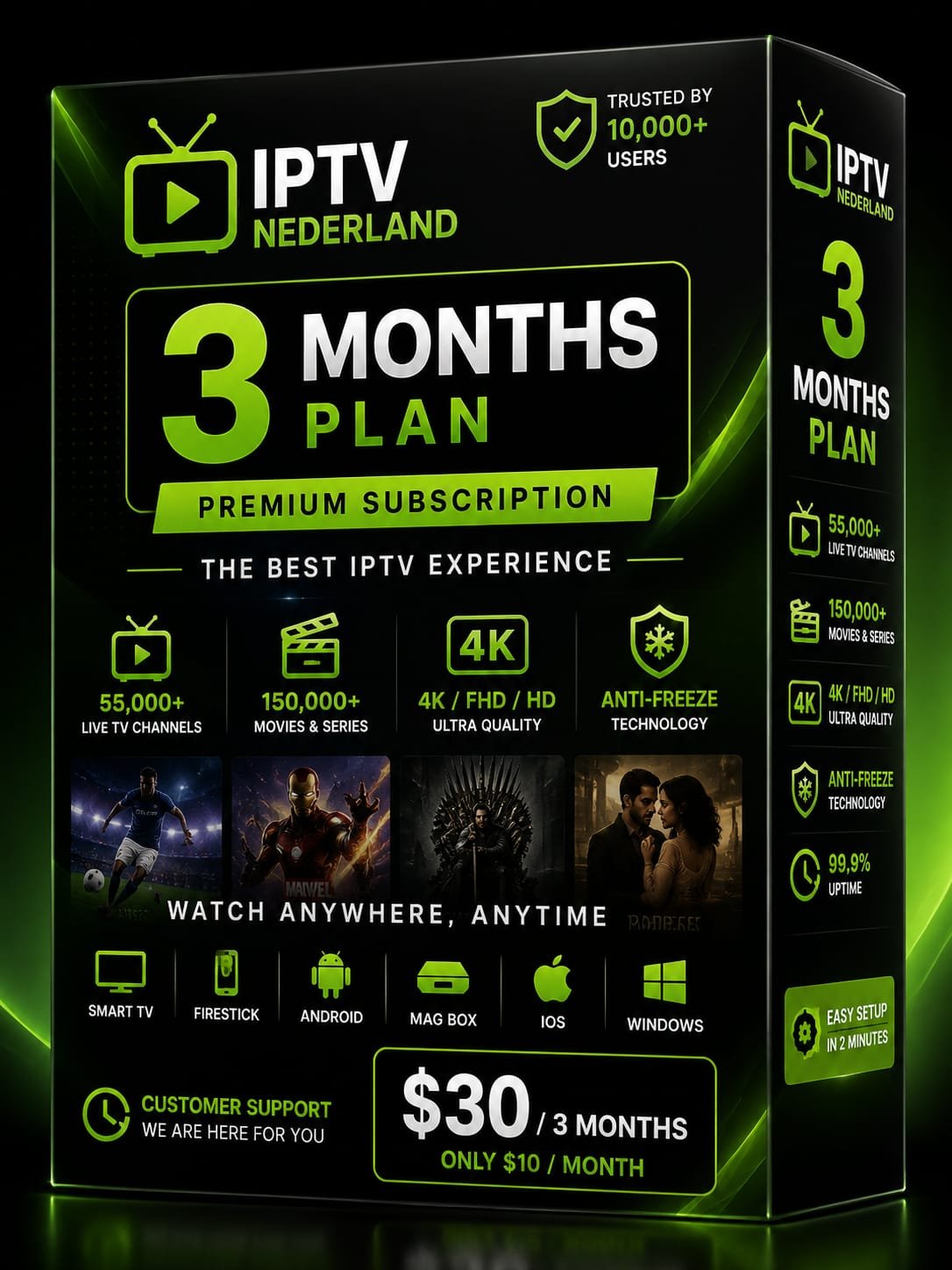
3 Monate
- ⚡ 55.000+ Live-Sender
- ⚡ 190.000+ VOD-Filme & Serien
- ⚡ Optimiert für Net IPTV
- ⚡ Anti-Freeze Server-Technologie
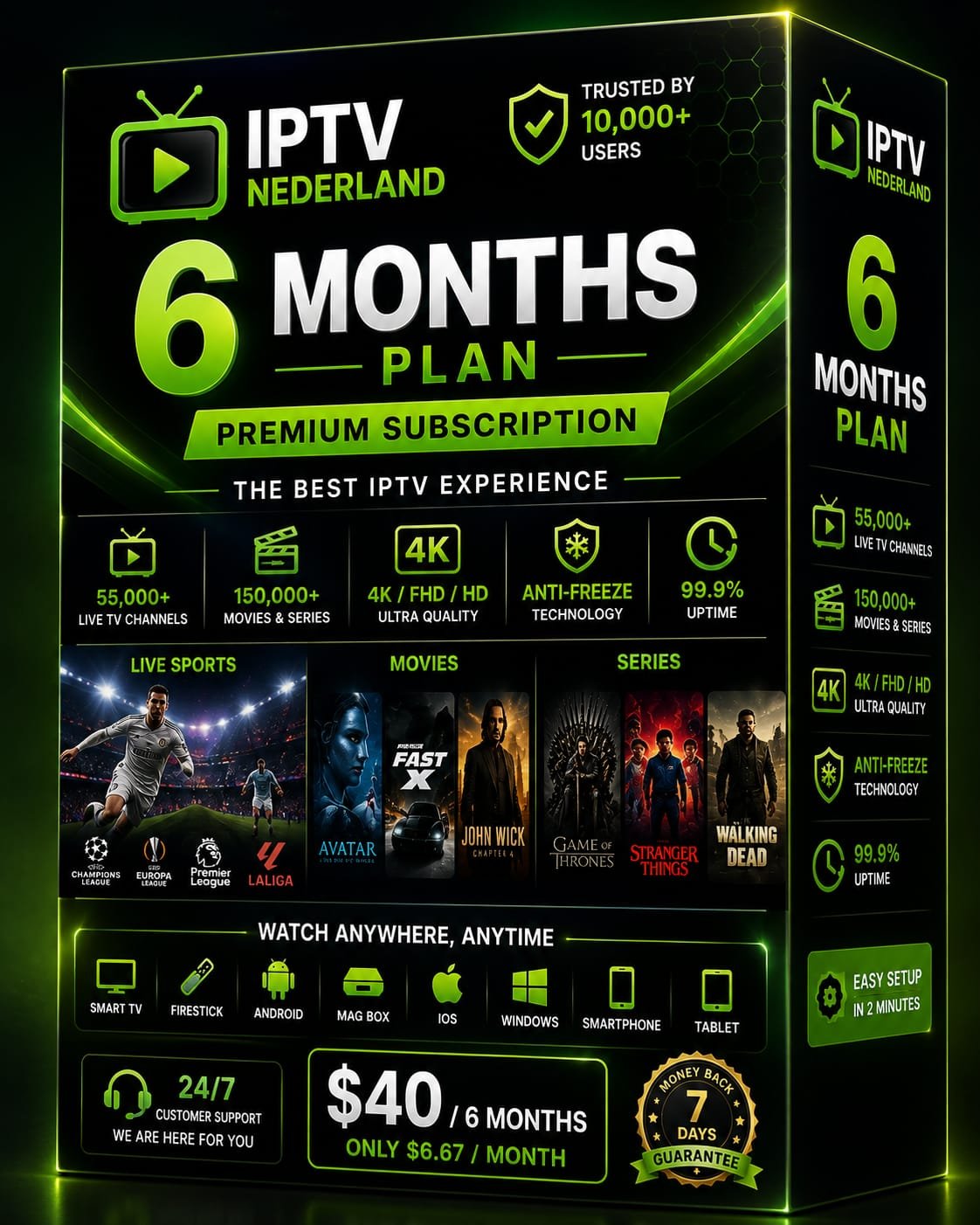
6 Monate
- ⚡ 55.000+ Live-Sender
- ⚡ 190.000+ VOD-Filme & Serien
- ⚡ Optimiert für Net IPTV
- ⚡ Anti-Freeze Server-Technologie
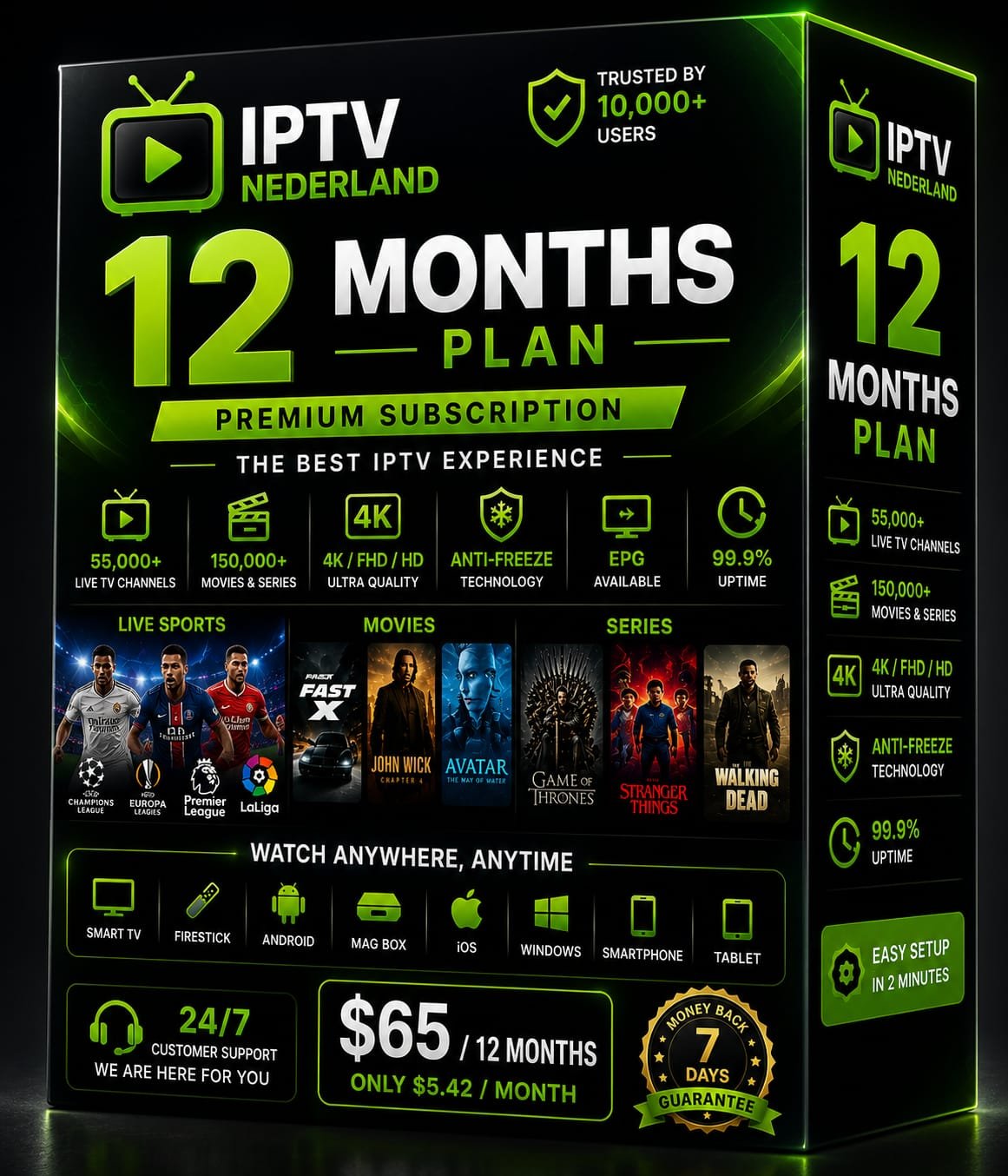
12 Monate
- ⚡ 55.000+ Live-Sender
- ⚡ 190.000+ VOD-Filme & Serien
- ⚡ Inklusive +1 Monat extra geschenkt
- ⚡ VIP WhatsApp Support